Calendario Hockey Abrir la app
Versión beta · Noviembre 2026

Todo el hockey sobre patines, en un solo lugar.

Manual de uso de Calendario Hockey: torneos de inline y hielo, fixture en vivo, clubes, equipamiento y todo lo que necesita una familia, un club o un organizador. Gratis, desde el celular, sin instalar nada raro.

🏒 Inline e hielo📅 Calendario sincronizado⏱️ Resultados en vivo📍 Mapa de clubes🛒 Equipamiento💸 100% gratis

Hoy funciona en hockey-calendar-alpha.vercel.app. Muy pronto también en miscalendarios.com.ar.

00

Por qué lo hicimos

Somos padres y madres de chicos que juegan al hockey. Todos los fines de semana nos hacíamos las mismas preguntas: ¿cuándo es el próximo torneo?, ¿a qué hora juegan?, ¿dónde queda la cancha?, ¿cómo van?, ¿a quién le transfiero la inscripción?

Las respuestas existían, pero estaban desparramadas: un flyer en Instagram, un audio en un grupo de WhatsApp, una planilla que alguien sacaba foto, un cambio de horario que llegaba tarde. Para los clubes y los organizadores era lo mismo, pero al revés: contestar mil veces las mismas consultas.

Queríamos una sola herramienta, pensada primero para el celular, donde esté todo ordenado y al día, y que la pueda usar cualquiera de la comunidad. Por eso la armamos así:

📱

Primero el celular

Se usa desde la tribuna, con una mano y con mala señal. Se instala como app en dos toques y no ocupa lugar.

🤝

De la comunidad

Cualquiera con cuenta puede sumar un torneo o un club y aparece al instante. Si alguien abusa, queda afuera.

⏱️

En vivo de verdad

La mesa carga goles y penalidades desde el celular y las familias lo ven en el momento, estén donde estén.

🧒

Cuidando a los chicos

En las estadísticas públicas los jugadores aparecen con nombre e inicial del apellido, nunca con datos completos.

🏟️

Pensado para clubes

Cada club tiene su ficha con logo, dirección, mapa y sus torneos. Y lo administra el propio club.

🎁

Gratis

Para familias, clubes y organizadores. Sin letra chica.

01

Primeros pasos

Para mirar torneos, fixture y resultados no hace falta cuenta. La cuenta se usa solamente para cargar cosas: un torneo, un club, un resultado.

Instalarla en el celular

  1. Abrí hockey-calendar-alpha.vercel.app en el navegador del celular.
  2. En Android (Chrome): menú ⋮ → Instalar app o Agregar a la pantalla principal.
  3. En iPhone (Safari): botón Compartir → Agregar a inicio.
  4. Listo: queda un ícono como cualquier otra app, se abre a pantalla completa y sin pasar por ninguna tienda.

Crear tu cuenta (sin contraseña)

  1. Tocá + Cargar en la barra de abajo, o Más → Mi cuenta.
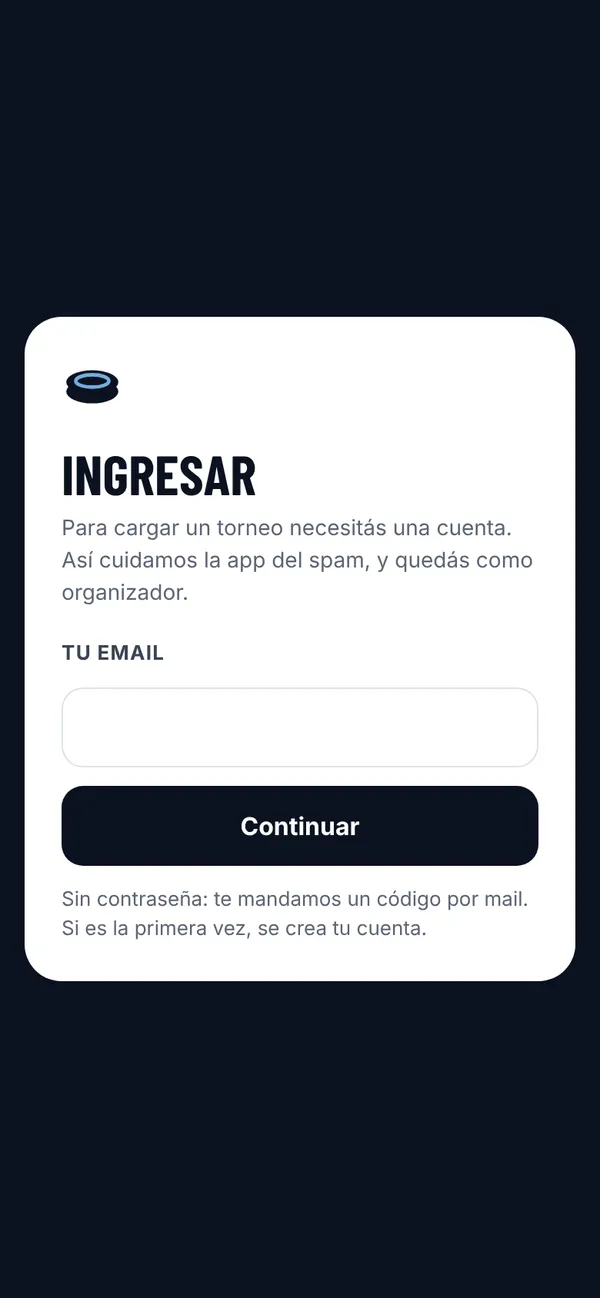
  2. Escribí tu email y tocá Continuar.
  3. Te llega un código por mail. Lo ponés y ya estás adentro.

No hay contraseñas que recordar: cada vez que entrás desde un dispositivo nuevo te mandamos un código. Si es la primera vez, la cuenta se crea sola.

Consejo: la barra de abajo tiene todo a mano: Torneos, Clubes, el botón naranja Cargar, Equipamiento y Más (tu cuenta, el calendario, instalar la app).
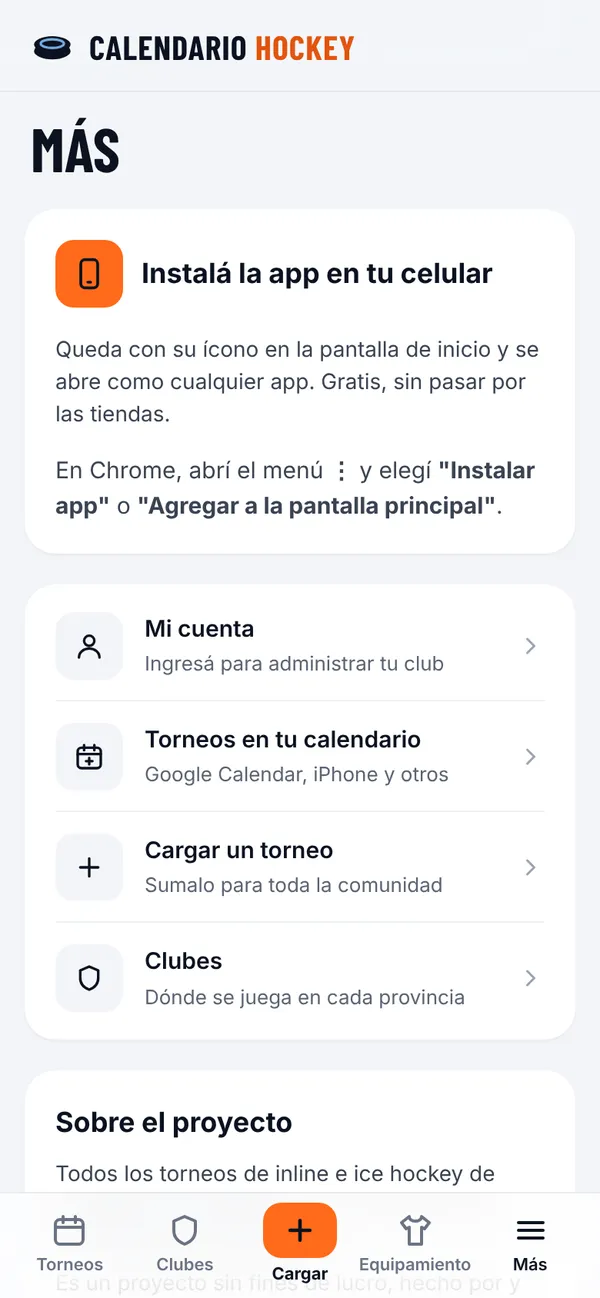
Pantalla Más con instrucciones para instalar la app
“Más”: instalar la app, tu cuenta y atajos.
Pantalla de ingreso con email
Ingreso con código por mail, sin contraseña.
02

Encontrar torneos

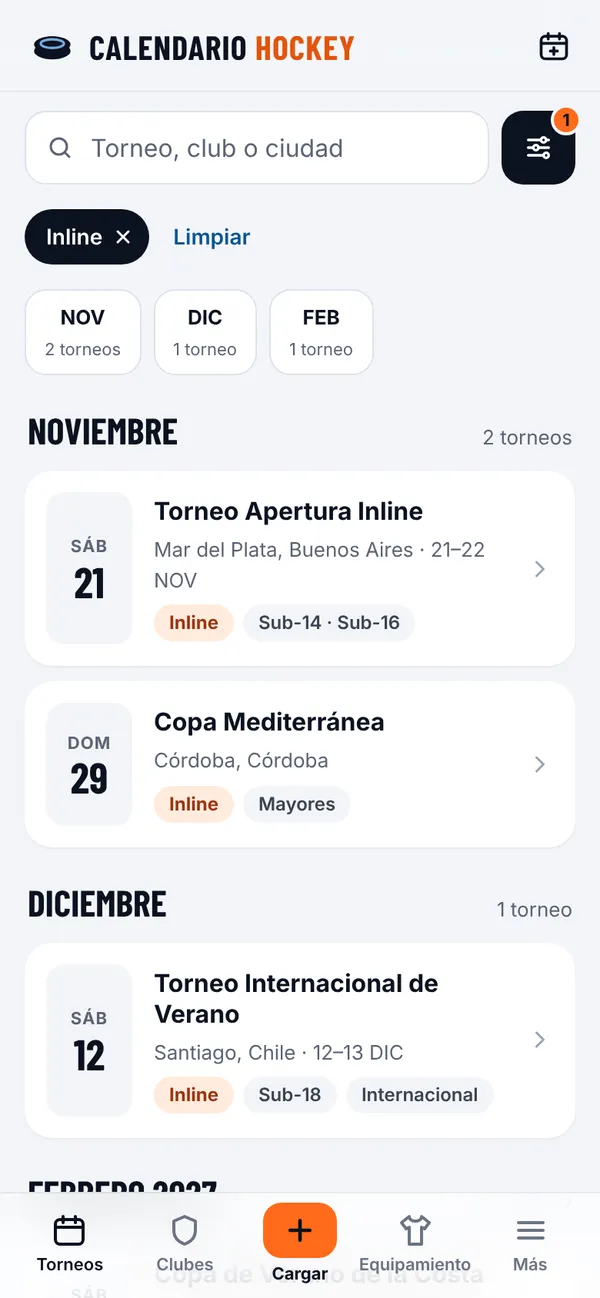
La pantalla de inicio es la agenda: todos los torneos próximos, ordenados por mes, con fecha, ciudad, modalidad y categorías a la vista.

Listado de torneos por mes
Torneos agrupados por mes, con atajos por mes arriba.
  1. Usá el buscador para encontrar por nombre del torneo, club o ciudad.
  2. Con el botón de filtros elegís modalidad (Inline o Hielo), categoría (Sub-14, Sub-16, Mayores…), provincia o país. Los filtros activos se ven como chips y se borran con Limpiar.
  3. Las tarjetas de mes de arriba (NOV, DIC, FEB…) te llevan directo a ese mes y te dicen cuántos torneos hay.
  4. Tocá cualquier torneo para abrir su ficha.
Consejo: los filtros quedan en el link. Si filtrás “Inline · Sub-14” y compartís la dirección por WhatsApp, el otro ve exactamente la misma lista.

En la compu también

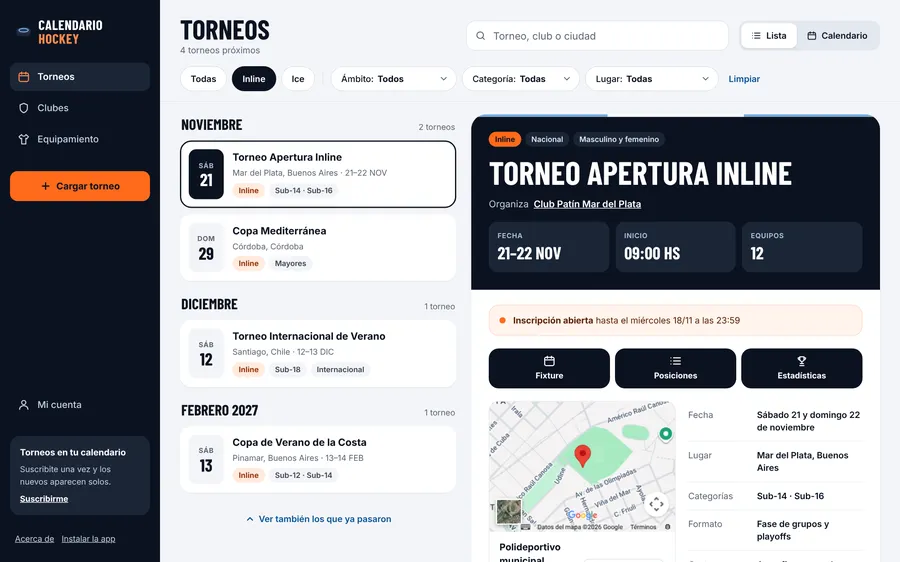
En pantalla grande la app se acomoda en dos columnas: la lista a la izquierda y la ficha del torneo elegido a la derecha. Ideal para un club que quiere tenerla abierta en la oficina o proyectarla.

Vista de escritorio con lista y ficha del torneo
03

La ficha del torneo

Todo lo que una familia necesita saber de un torneo, en una sola pantalla y siempre actualizado.

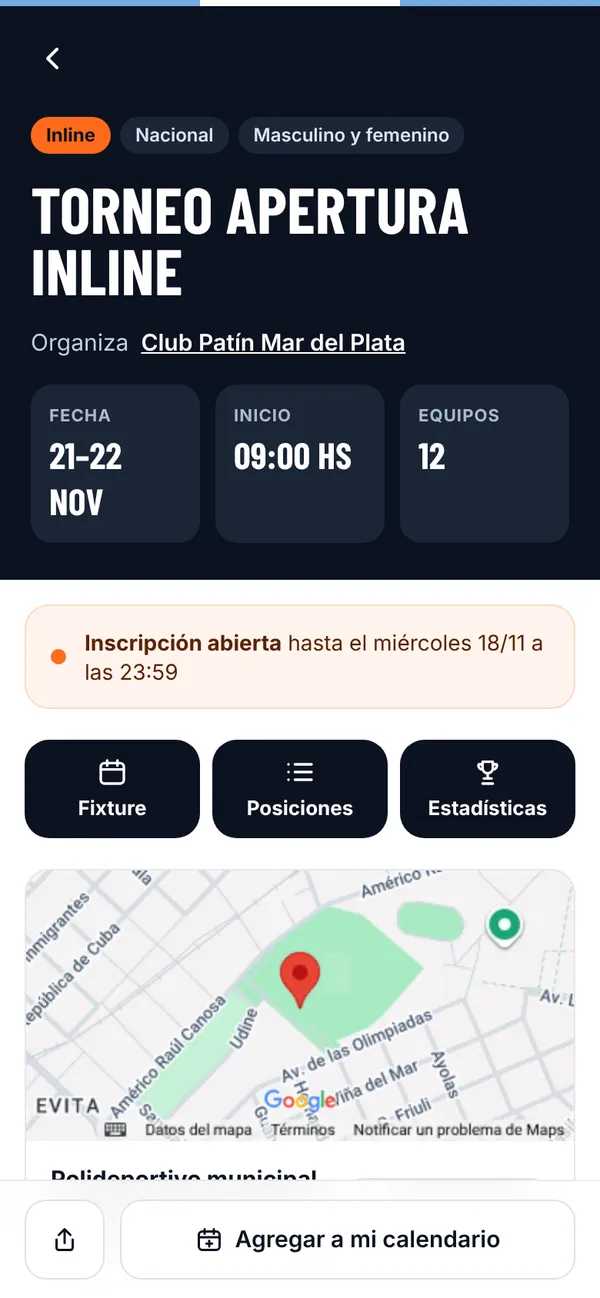
  • Encabezado: nombre, modalidad, alcance (local, nacional, internacional), quién lo organiza (con link al club), fechas, hora de inicio y cantidad de equipos.
  • Estado de la inscripción: si está abierta y hasta cuándo, en un aviso bien visible.
  • Accesos rápidos a Fixture Posiciones Estadísticas cuando el torneo ya tiene partidos cargados.
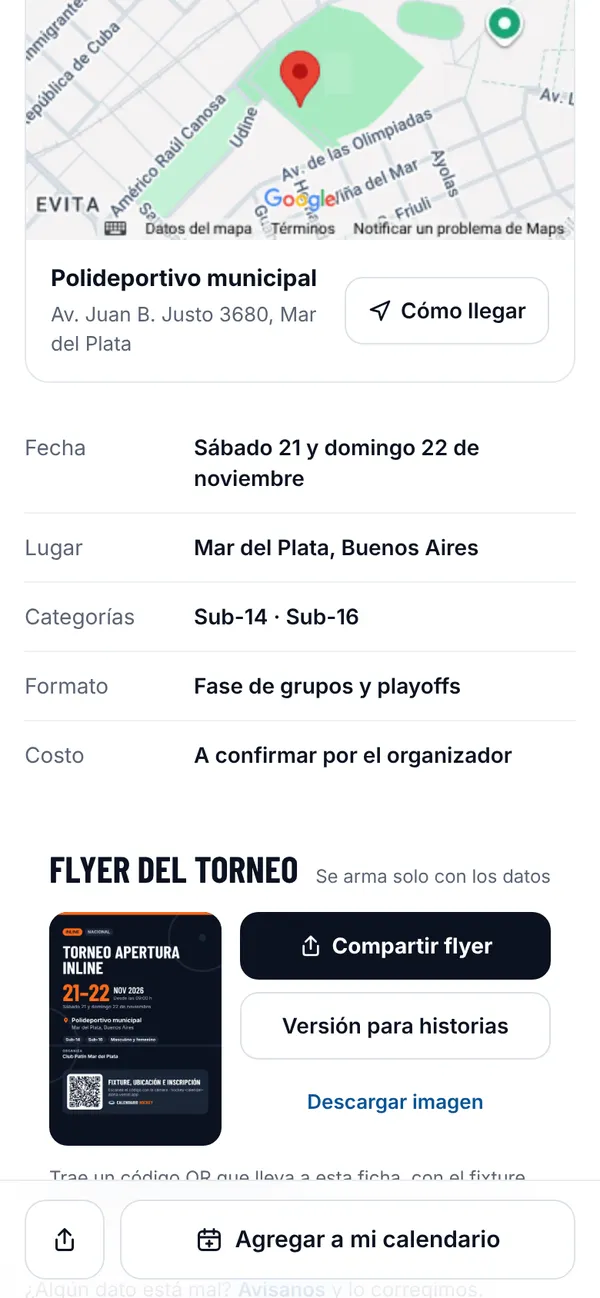
  • Mapa con la sede y el botón Cómo llegar, que abre Google Maps con la ruta desde donde estés.
  • Datos: fecha, lugar, categorías, formato (por ejemplo “fase de grupos y playoffs”) y costo.
  • Cómo inscribirse: alias o CBU, link de Mercado Pago y WhatsApp del organizador (ver capítulo 12).
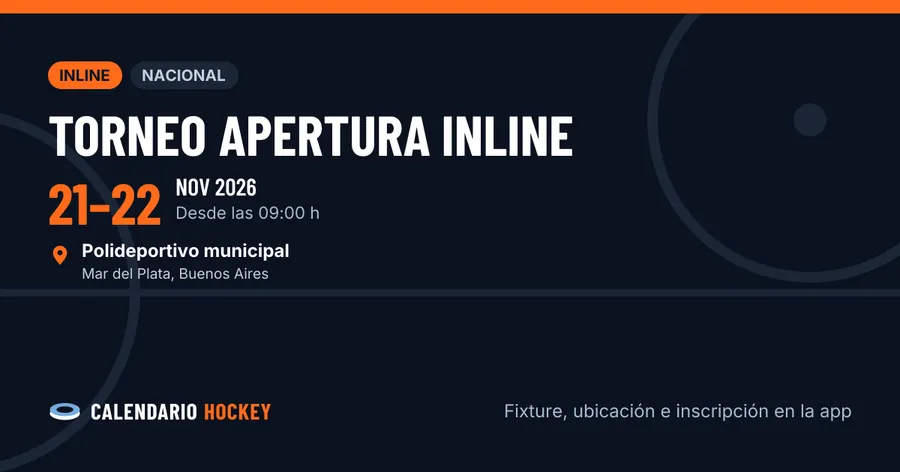
  • Flyer del torneo listo para compartir (capítulo 13).

Abajo de todo siempre están Compartir y Agregar a mi calendario.

Consejo: cuando compartís el link de un torneo por WhatsApp, la vista previa ya muestra una imagen con el nombre, las fechas y el lugar. Nadie tiene que abrir el link para saber de qué se trata.
Ficha del torneo, parte superior
Arriba: lo esencial y los accesos al fixture.
Ficha del torneo, mapa, datos y flyer
Más abajo: mapa, cómo llegar, datos y flyer.
04

Tu calendario, siempre al día

La idea que le da nombre a la app: los torneos aparecen solos en el calendario del celular, y si cambia una fecha o un horario, se actualiza solo.

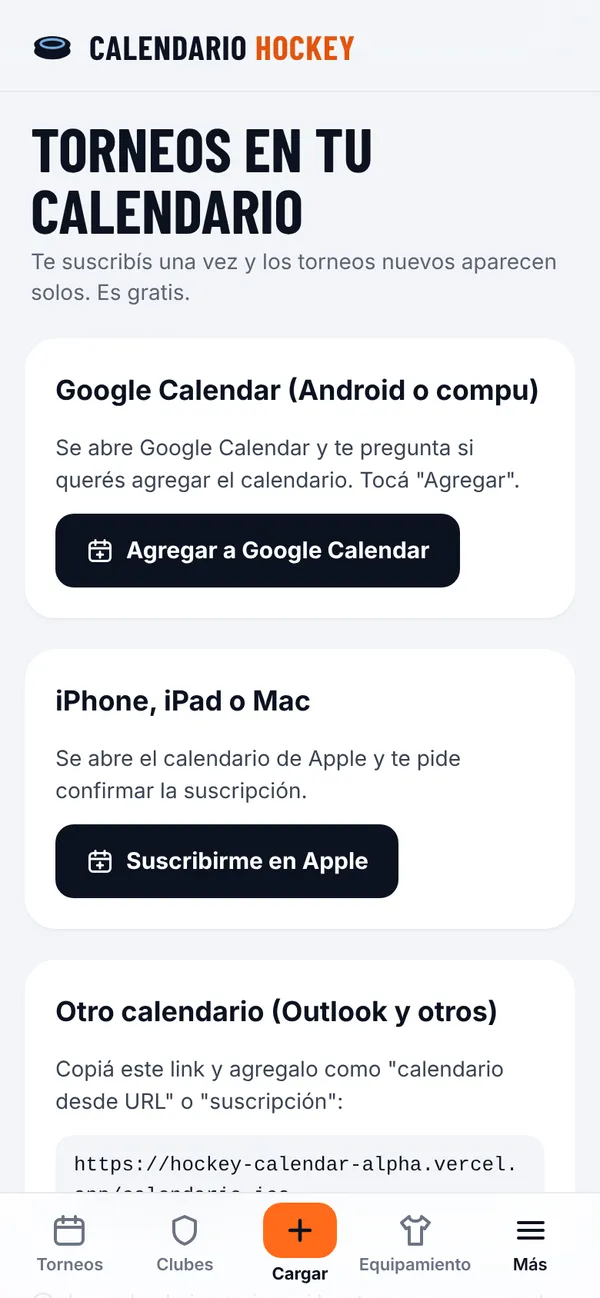
Pantalla para suscribirse al calendario
Una suscripción y te olvidás.

Dos formas de usarlo

  1. Un torneo puntual: en la ficha tocá Agregar a mi calendario. Se agrega ese evento con fecha, hora y dirección.
  2. Todos los torneos: desde Más → Torneos en tu calendario te suscribís una sola vez. Los torneos nuevos que se carguen te van a aparecer automáticamente.

Según tu celular

  • Android o compu: Agregar a Google Calendar abre Google Calendar y te pregunta si lo querés sumar. Tocás “Agregar”.
  • iPhone, iPad o Mac: Suscribirme en Apple abre el calendario de Apple y confirmás.
  • Outlook u otros: copiás el link que aparece y lo agregás como “calendario desde URL”.
Consejo: para un club, esta es la función estrella para compartir con las familias: un solo link y nadie más pregunta “¿cuándo es el próximo?”.
05

Fixture y resultados en vivo

Cada torneo tiene cuatro pestañas: Info, Fixture, Posiciones y Estadísticas. Si el torneo tiene varias divisiones (Sub-14, Sub-16, etc.), arriba elegís cuál mirar.

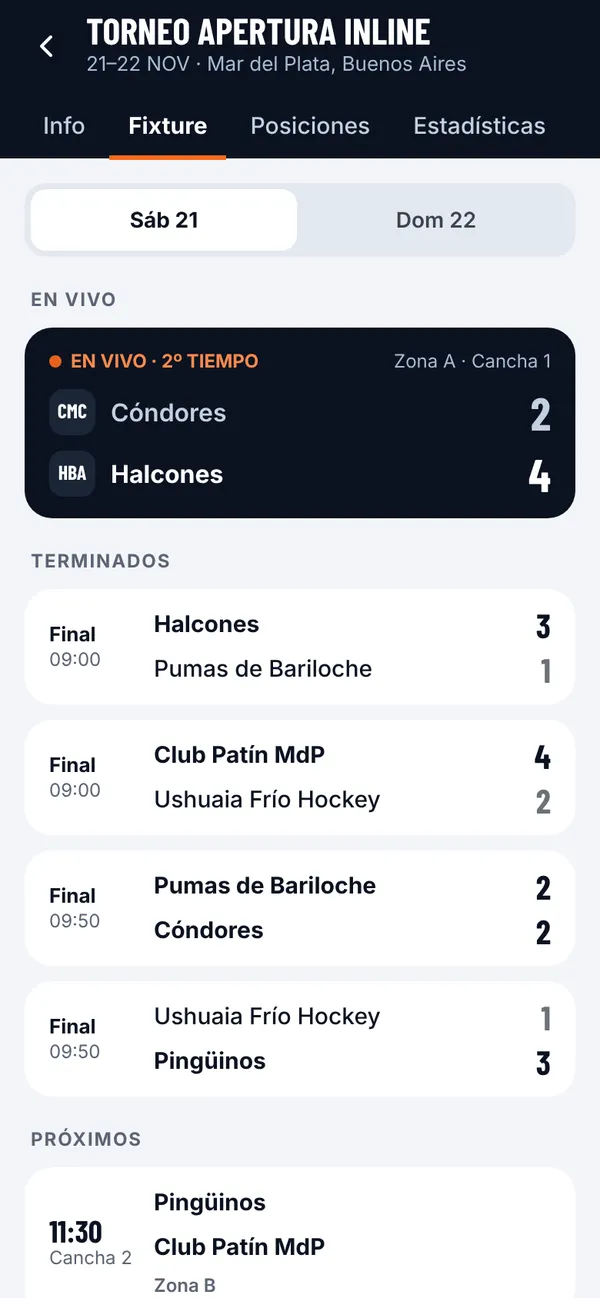
Fixture con partido en vivo
Fixture: por día, con el partido en vivo destacado, terminados y próximos.
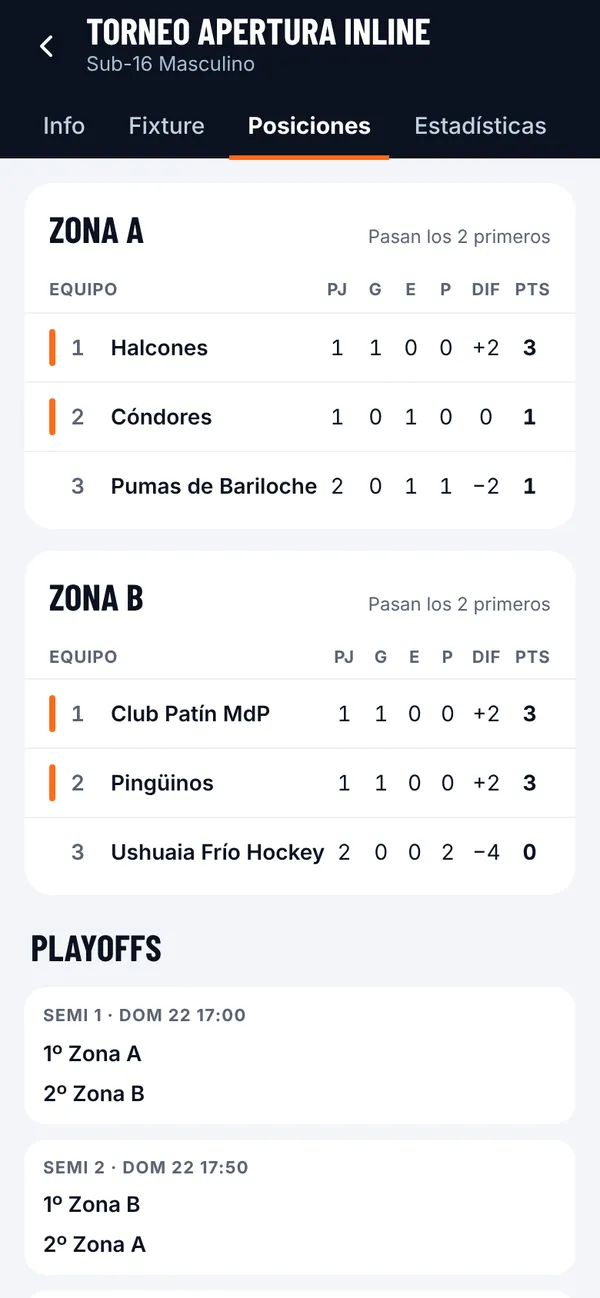
Tabla de posiciones por zona
Posiciones: tablas por zona que se calculan solas y cruces de playoffs.
Estadísticas del torneo
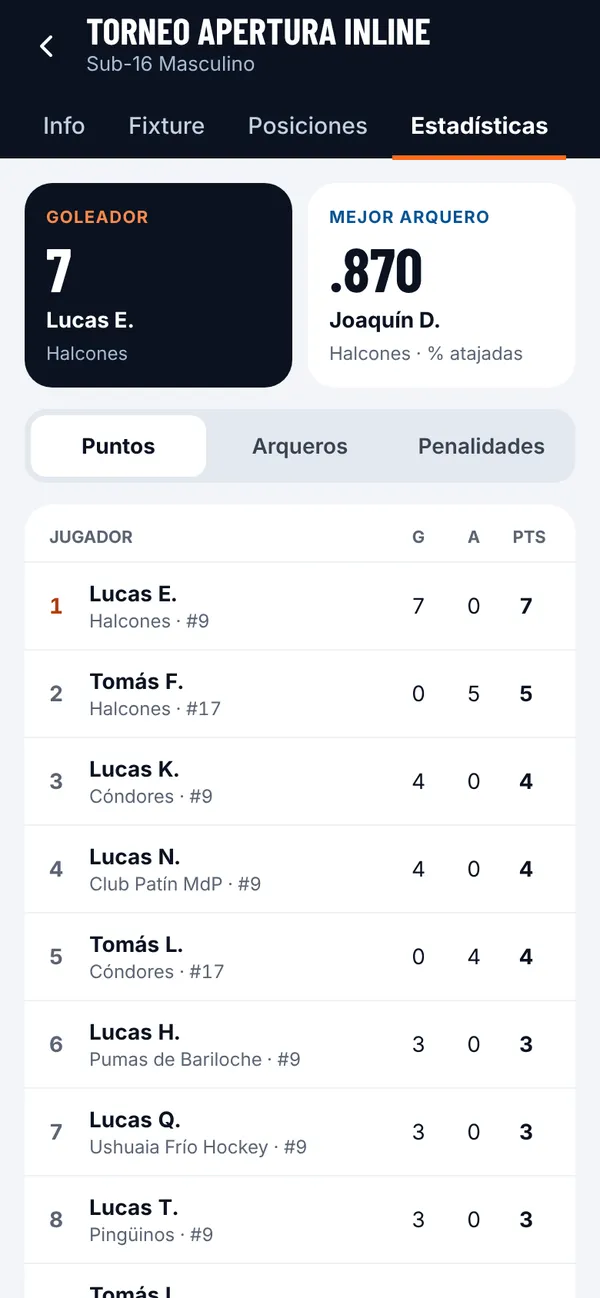
Estadísticas: goleador, mejor arquero, puntos y penalidades.
Detalle de un partido
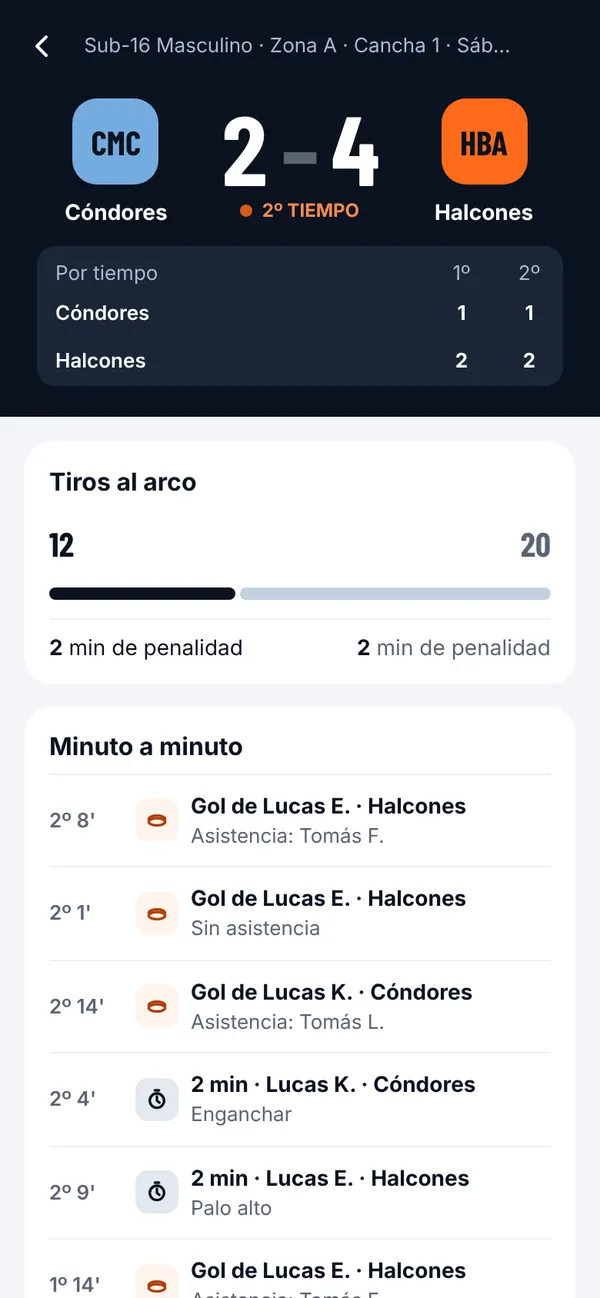
Partido: marcador, tiros, parciales y minuto a minuto.
Fixture

Qué se juega y dónde

Hora, cancha, zona y resultado de cada partido. El que se está jugando aparece arriba con el reloj del período.

Posiciones

Sin hacer cuentas

PJ, G, E, P, diferencia y puntos, actualizados con cada gol. Se marca quiénes pasan y cómo quedan los cruces.

Estadísticas

Para los chicos

Tabla de goleadores y asistencias, porcentaje de atajadas de los arqueros y minutos de penalidad.

Partido

Como estar ahí

Cada gol con su asistencia, cada penalidad con su motivo y el minuto, en orden.

Consejo: no hace falta recargar. Mientras hay partidos en juego, la pantalla se actualiza sola cada pocos segundos. El abuelo que no pudo ir lo sigue desde su casa.
06

Cargar un torneo

Cualquier persona con cuenta puede sumar un torneo. Se publica al instante, sin esperar aprobación, y quien lo carga queda como organizador.

  1. Tocá el botón naranja + Cargar y elegí Torneo.
  2. Completá lo básico: nombre, modalidad (inline o hielo), fechas y hora de inicio.
  3. Elegí el club organizador de la lista (si no está, lo podés sumar en el momento).
  4. Buscá la sede: escribís la dirección y el buscador la encuentra. Si el pin no queda exacto, lo arrastrás en el mapa hasta la puerta de la cancha.
  5. Marcá las categorías, el formato, la cantidad de equipos, el costo y hasta cuándo hay inscripción.
  6. Si querés cobrar la inscripción por la app, cargá los datos de pago (capítulo 12).
  7. Tocá Publicar. Ya está en la agenda, en el calendario de todos los suscriptos y en la ficha de tu club.
Consejo: no hace falta diseñar nada. Con estos datos la app arma sola el flyer, la imagen para WhatsApp y el evento de calendario.

Desde Más → Mi cuenta → Mis torneos ves todo lo que cargaste y entrás a gestionarlo.

07

Gestionar tu torneo

El organizador tiene un panel para armar el torneo completo: divisiones, equipos, planteles, fixture y la gente que va a cargar los resultados.

Paso 1

Divisiones

Creá una división por categoría (Sub-14 Masculino, Sub-16 Femenino…). Cada una tiene su propio fixture y su tabla.

Paso 2

Equipos

Los clubes se inscriben solos desde la app con su plantel, y vos aceptás. También podés sumar equipos a mano.

Paso 3

Planteles

Cargá jugadores con su número de camiseta. Públicamente se muestran con nombre e inicial.

Paso 4

Zonas y fixture

Repartí los equipos en zonas y tocá Generar fixture: la app arma los cruces de todos contra todos. Después ajustás día, hora y cancha.

Paso 5

Playoffs

Elegí si hay semifinales y final. Los cruces se arman como “1º Zona A vs 2º Zona B” según cómo terminan las zonas.

Paso 6

Gente de mesa

Agregá por email a quienes van a cargar los partidos. Solo ellos y el organizador pueden abrir la planilla.

Quién puede hacer qué

RolPuede
Cualquier visitanteVer torneos, fixture, posiciones, estadísticas, clubes y equipamiento. Suscribirse al calendario.
Con cuentaCargar torneos, clubes y proveedores. Pedir administrar la ficha de su club.
OrganizadorEditar su torneo, armar divisiones, equipos, fixture y playoffs, sumar gente de mesa y cargar datos de pago.
Gente de mesaAbrir la planilla de los partidos de ese torneo y cargar goles, tiros y penalidades.
Responsable de clubEditar la ficha de su club, cargar su plantel e inscribir equipos a los torneos.
08

Planilla de mesa

Reemplaza la planilla de papel. La persona de la mesa carga todo desde el celular, con botones grandes, y el resultado sale publicado en el mismo momento.

  1. En el fixture, el organizador o la gente de mesa ven el botón Abrir planilla en cada partido.
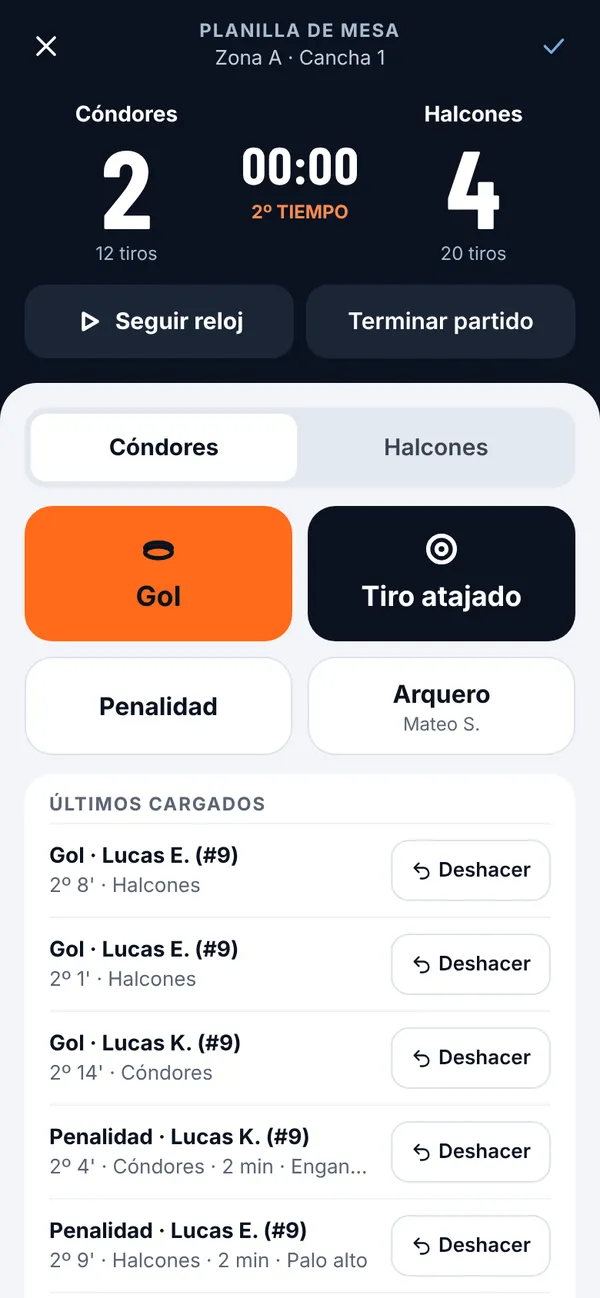
  2. Arriba está el marcador, los tiros de cada equipo, el reloj y el período. Con Iniciar / Seguir reloj lo manejás.
  3. Elegís el equipo con las pestañas y tocás Gol, Tiro atajado, Penalidad o Arquero (para indicar quién está en el arco).
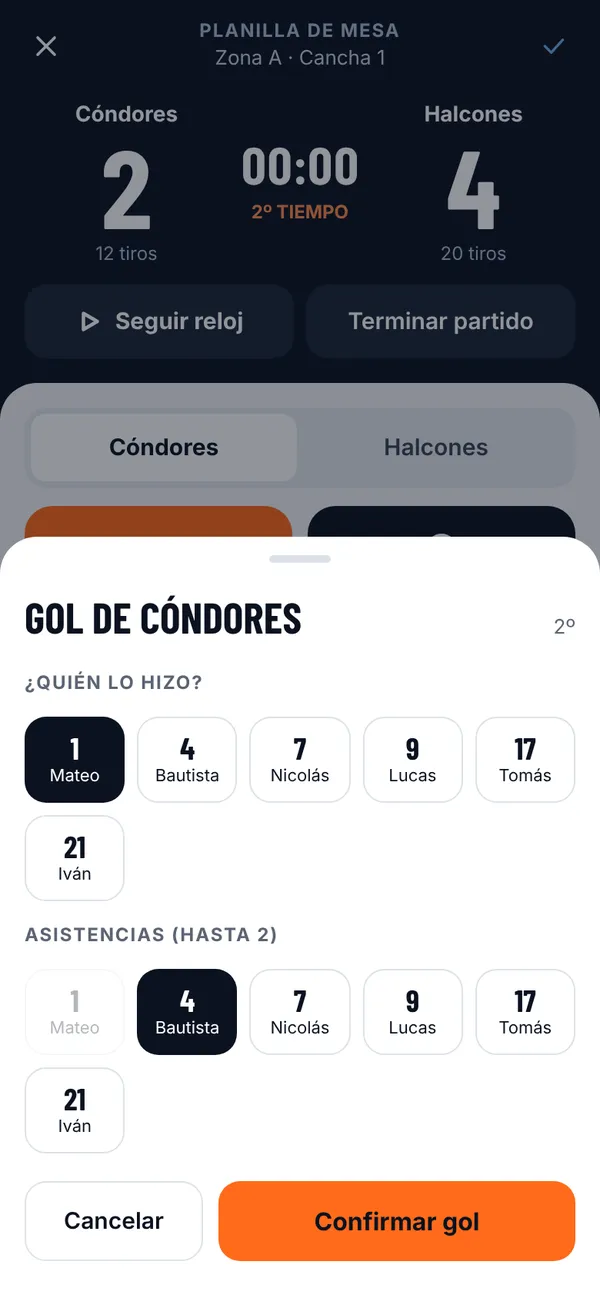
  4. En un gol, tocás el número de quien lo hizo y hasta dos asistencias. Confirmar gol y listo.
  5. En una penalidad elegís jugador, minutos y motivo.
  6. ¿Te equivocaste? En Últimos cargados tocás Deshacer y se corrige el marcador y las estadísticas.
  7. Al final, Terminar partido. La tabla de posiciones se actualiza sola.
Consejo: está pensada para usarse con una sola mano y botones grandes, para no perderse ninguna jugada mientras se carga.
Planilla de mesa
La planilla durante el partido.
Cargar un gol con asistencias
Cargar un gol: autor y asistencias.
09

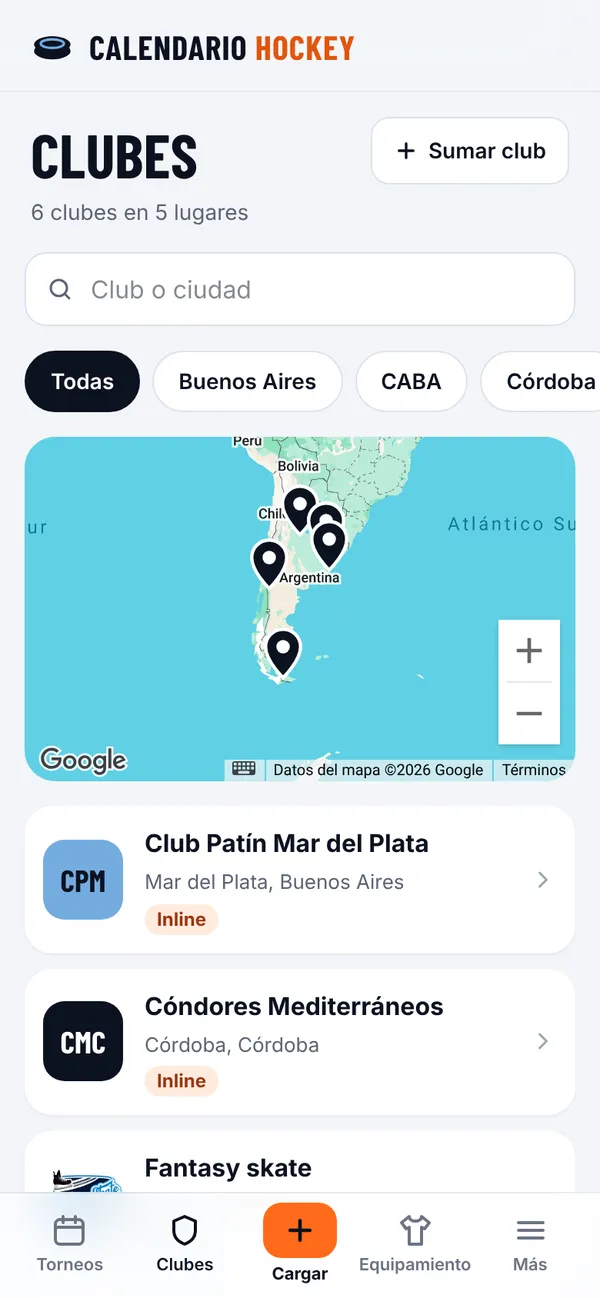
Clubes y mapa

Un directorio de todos los clubes de hockey sobre patines, en un mapa. Sirve para el que se muda, para el que viaja a un torneo y para el que quiere empezar.

Mapa y listado de clubes
Mapa con todos los clubes y la lista debajo.
  1. Entrá a Clubes en la barra de abajo.
  2. Filtrá por provincia o país con los chips (Buenos Aires, CABA, Córdoba…) o buscá por nombre o ciudad.
  3. En el mapa cada club aparece con su escudo. Tocalo para ver la ficha.
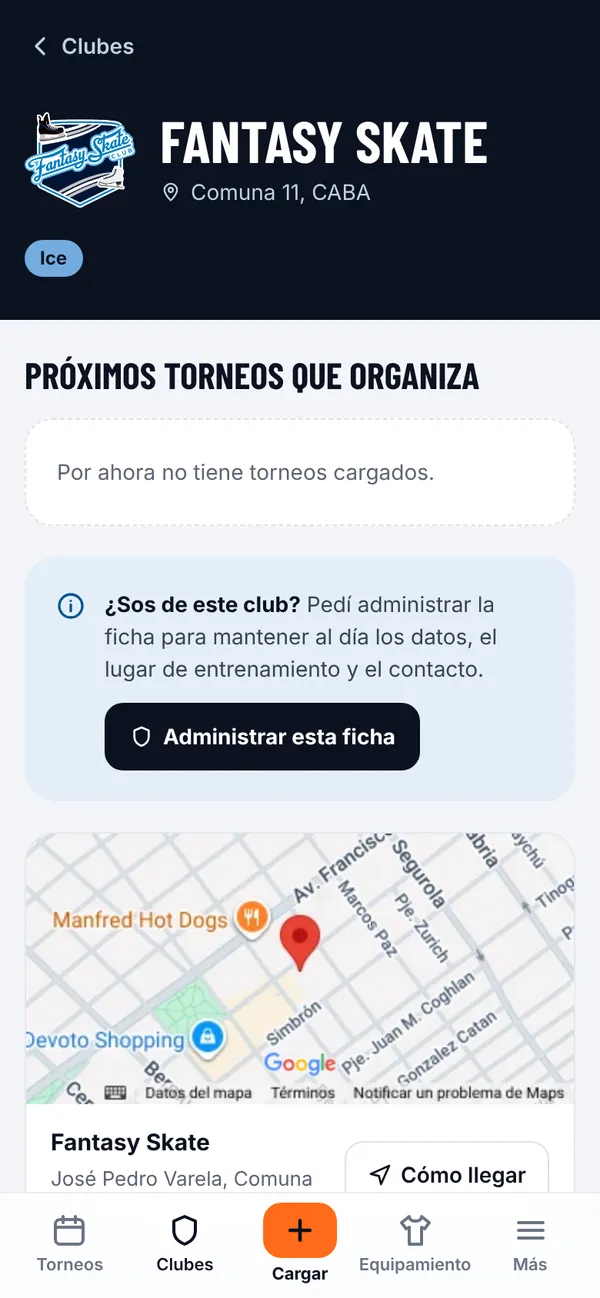
  4. La ficha del club tiene su logo, dirección con mapa y Cómo llegar, contacto y los próximos torneos que organiza.

¿Tu club no está? Tocá + Sumar club, completá nombre, ciudad, modalidad y dirección, y aparece al instante.

10

Administrar la ficha de tu club

Cada club puede tener uno o varios responsables que mantienen su ficha al día. Así la información sale del club y no de terceros.

Pedir la administración

  1. Entrá a la ficha de tu club y tocá Administrar esta ficha.
  2. Contanos qué rol tenés en el club (presidente, entrenador, capitana…) y, si querés, dejale un mensaje al moderador.
  3. Un moderador revisa el pedido. Cuando se aprueba, ves tu club en Mi cuenta → Mis clubes.

Qué podés editar

  • Logo: subís el escudo (PNG, JPG o WebP de hasta 1 MB). Si tiene fondo transparente, se ve limpio en el mapa, en las tablas y en los flyers.
  • Datos: nombre, sigla, ciudad, modalidades, dirección y punto exacto en el mapa.
  • Contacto: Instagram, WhatsApp y los datos que las familias necesitan para encontrarlos.
Consejo: el logo del club se usa en todos lados automáticamente: mapa, fixture, posiciones y los flyers de los torneos que organiza. Vale la pena subir uno con fondo transparente.
Ficha de un club con logo
Ficha de club con logo y el botón para administrarla.
11

Plantel del club e inscripción

El club carga a su gente una sola vez y después se anota a cualquier torneo en dos toques. El organizador recibe el equipo armado, con sus jugadores y números, sin listas por WhatsApp.

Cargar el plantel

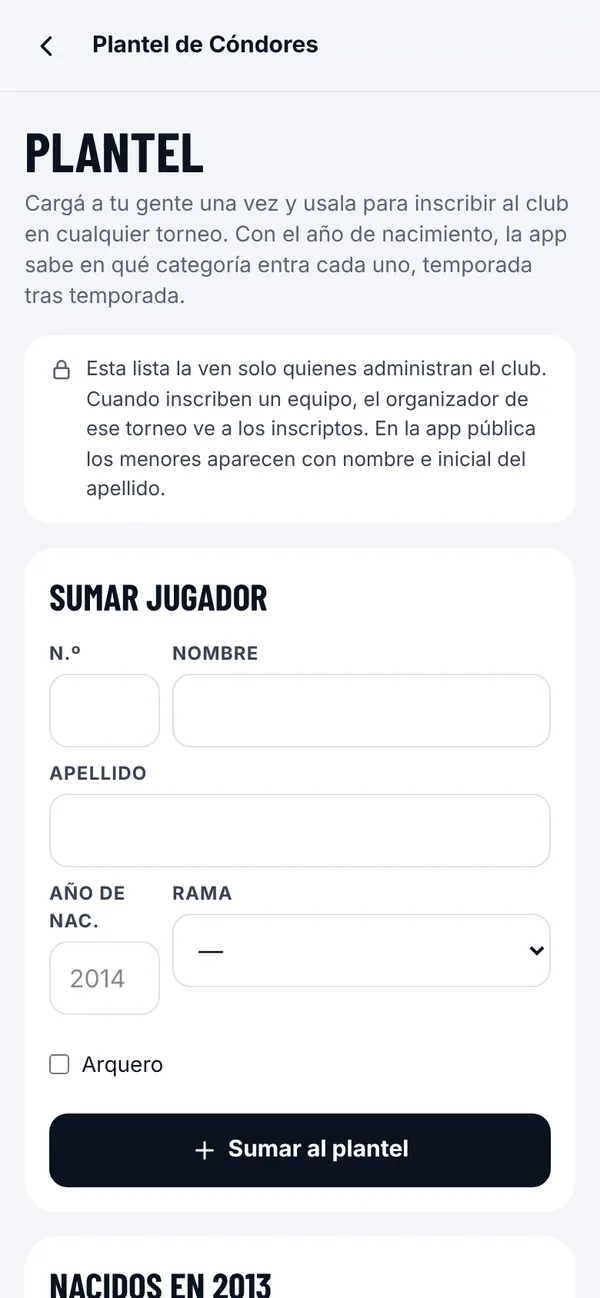
  1. En la ficha de tu club tocá Plantel (también está en Mi cuenta → Mis clubes).
  2. Sumá cada jugador con número, nombre, apellido, año de nacimiento y rama. Marcá si es arquero.
  3. La lista se ordena sola por año de nacimiento. No hace falta cargar todo de una: podés empezar por una categoría.

Con el año de nacimiento la app sabe en qué categoría entra cada chico cada temporada. Nadie tiene que actualizar categorías a mano cuando cambia el año.

El plantel completo lo ven solo quienes administran el club. Cuando el club se inscribe, el organizador de ese torneo ve a los inscriptos. En la app pública los menores siguen apareciendo con nombre e inicial del apellido.
Plantel del club
El plantel del club, agrupado por año.
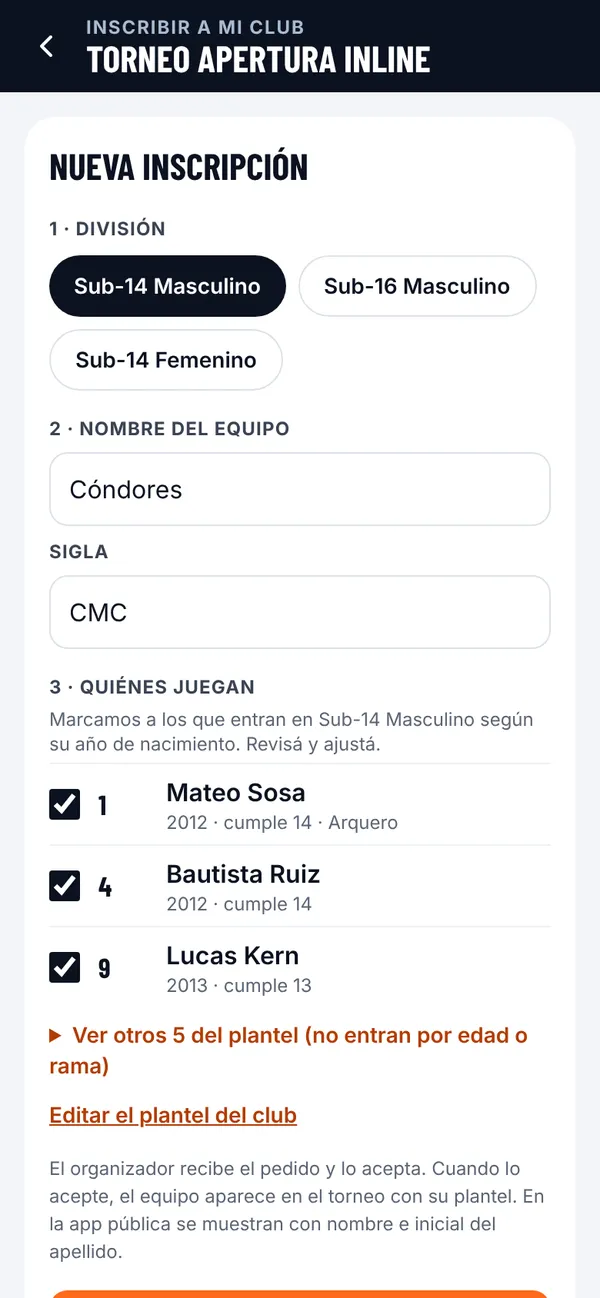
Inscribir un equipo
Elegís la división y la app marca quiénes entran.
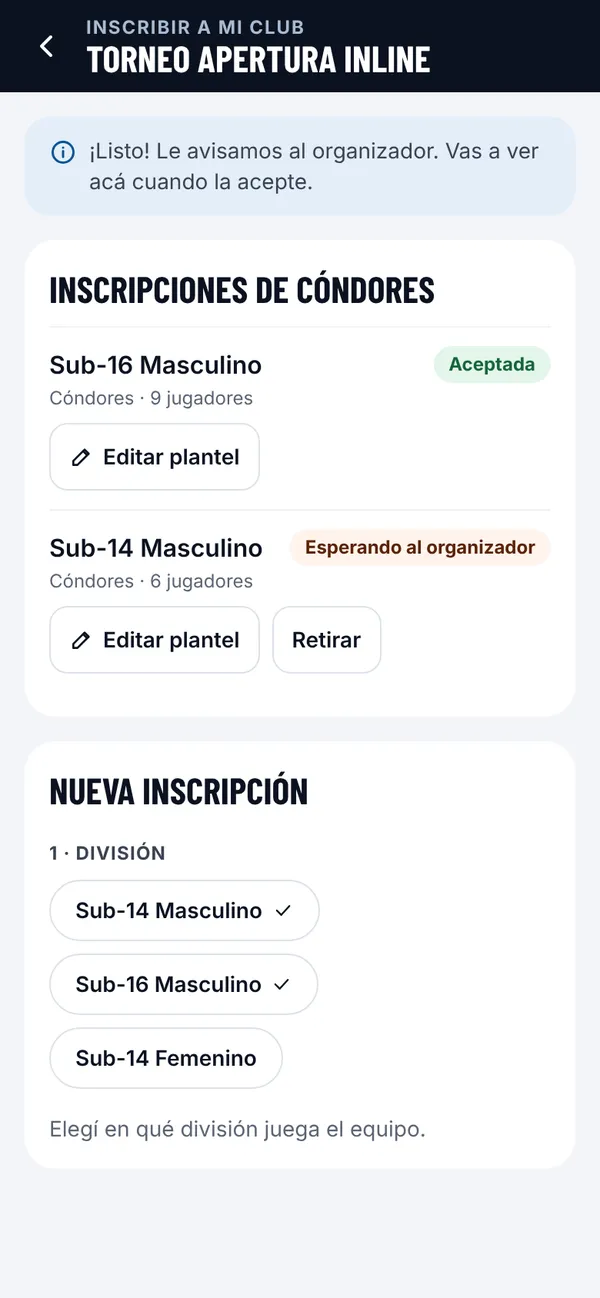
Estado de las inscripciones
El club ve en qué estado está cada inscripción.

Inscribir al club en un torneo

  1. En la ficha del torneo tocá Inscribir a mi club. Aparece para quien es responsable aprobado de un club.
  2. Elegí la división (por ejemplo Sub-14 Masculino).
  3. Revisá nombre y sigla del equipo. Si llevan dos equipos a la misma categoría, usá otro nombre (“Cóndores Negro”).
  4. La app tilda sola a los que entran por edad y rama. Ajustá quién viaja y tocá Enviar inscripción.
  5. El organizador lo ve en Gestionar torneo → Pedidos de inscripción y lo acepta o lo rechaza con un motivo.
  6. Al aceptarlo, el equipo queda cargado en el torneo con su plantel, su logo y el link a la ficha del club.
Consejo: ¿un chico no viaja o se suma uno a último momento? Tocá Editar plantel en la inscripción y el torneo se actualiza solo, incluso si ya estaba aceptada. Los que ya tienen goles o penalidades cargados no se borran.

¿El club no está en la app o no tiene responsable? El organizador lo sigue cargando a mano como siempre. Es opcional, pero el club que lo usa se ahorra mucho trabajo.

12

Inscripciones

El organizador puede dejar en la ficha cómo pagar la inscripción. La plata va directo al organizador: la app solo muestra los datos, ordenados y verificados.

Qué se puede cargar

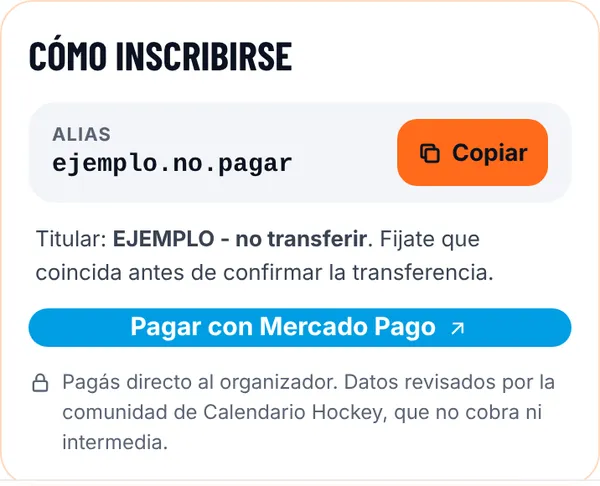
  • Alias o CBU/CVU con el titular. La app chequea que el CBU sea válido antes de guardarlo.
  • Link de pago de Mercado Pago, que abre directo la app de Mercado Pago.
  • WhatsApp para mandar el comprobante, con un mensaje ya escrito que incluye el nombre del torneo.
  • Un texto con instrucciones (“poner categoría y club en el concepto”).

Por qué es confiable

Como se trata de plata, los datos de pago no se muestran hasta que un moderador los verifica. Los organizadores que ya demostraron ser confiables quedan marcados y sus próximos torneos salen publicados directamente. Así las familias saben que esos datos fueron revisados y pagan tranquilas.

Nunca pedimos ni guardamos datos de tarjetas. El pago se hace en Mercado Pago o en el home banking de cada uno.
Bloque Cómo inscribirse con datos de ejemplo
El bloque “Cómo inscribirse” en la ficha (datos de ejemplo).
13

Flyer automático

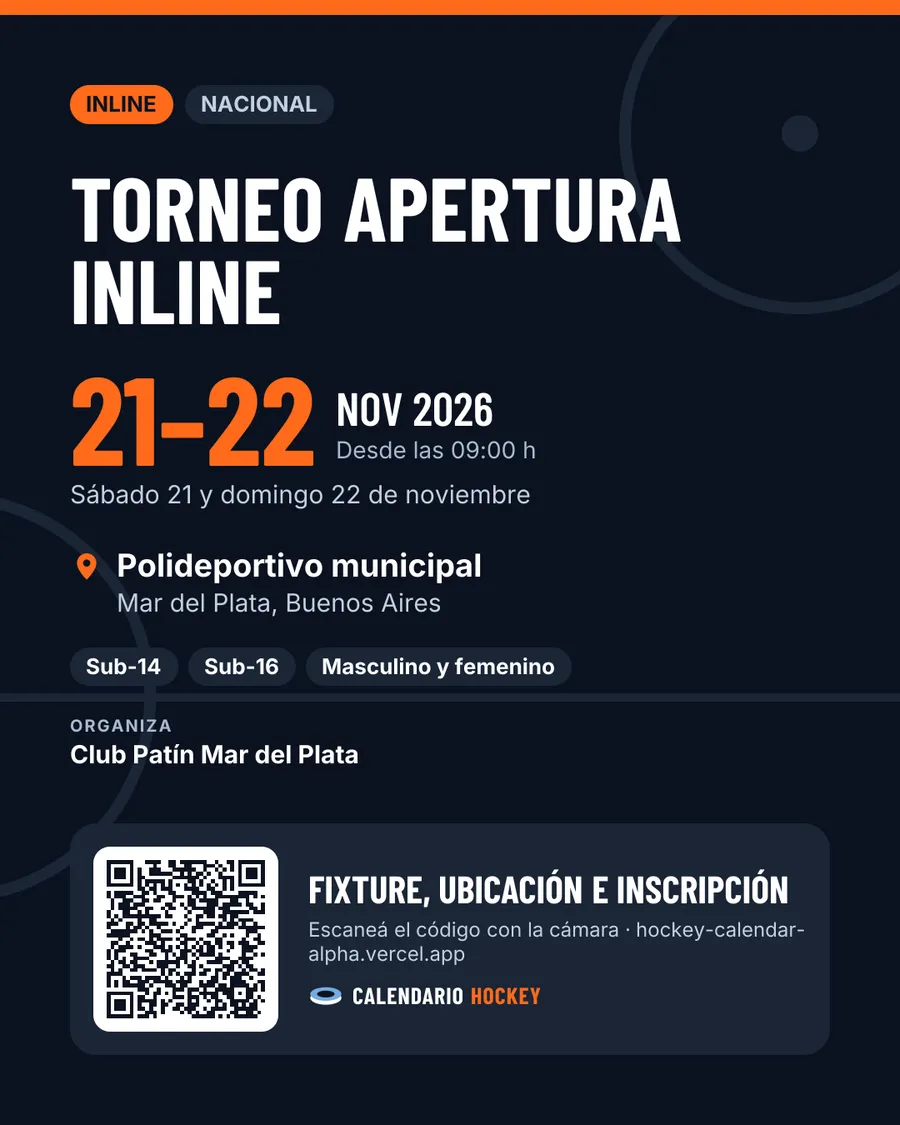
Si el torneo no tiene flyer, la app lo arma sola con los datos cargados, el logo del club y un código QR que lleva a la ficha. Siempre coincide con la información real.

  1. En la ficha del torneo, bajá hasta Flyer del torneo.
  2. Compartir flyer lo manda directo a WhatsApp, Instagram o donde quieras desde el celular.
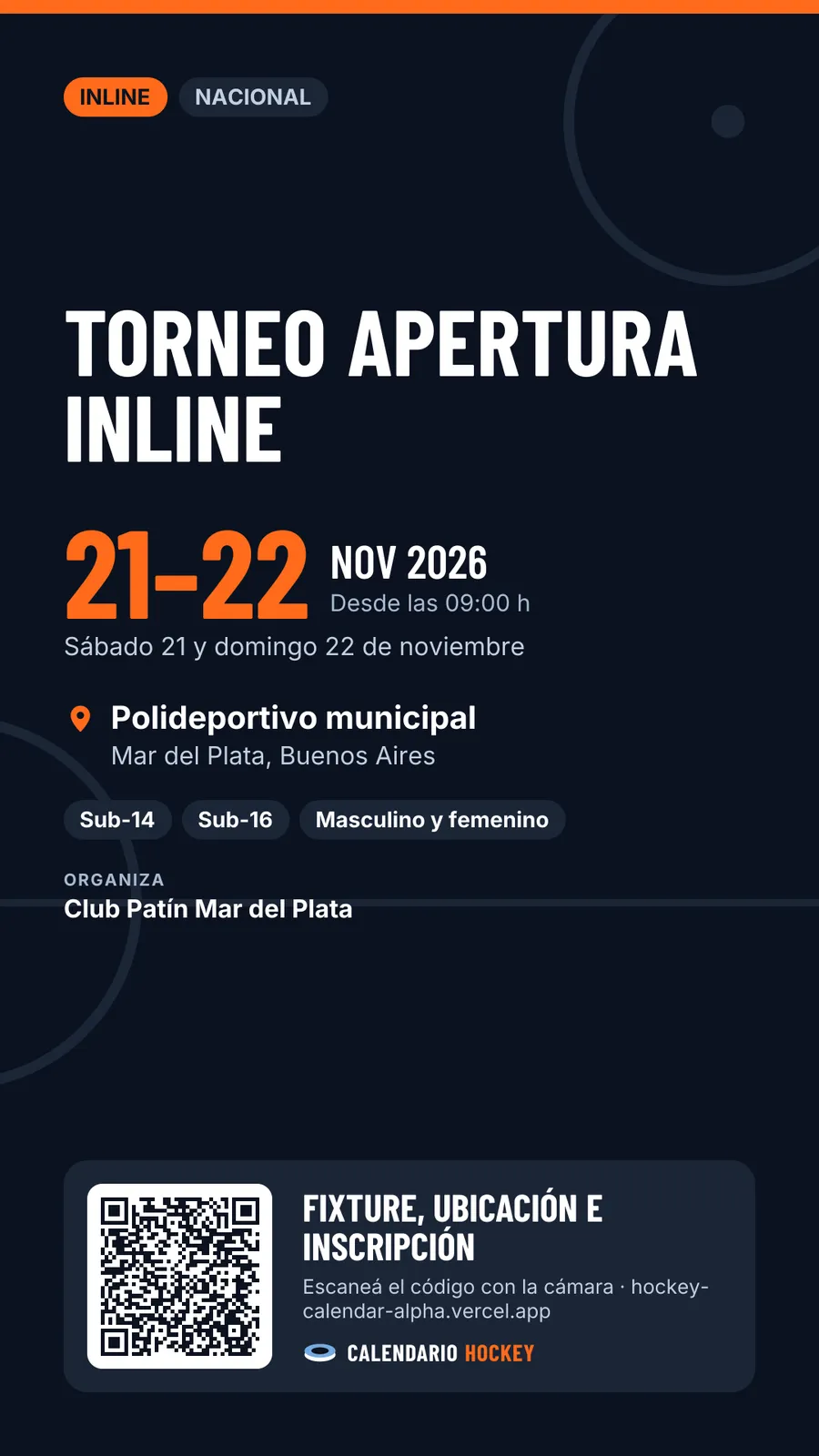
  3. Versión para historias genera el formato vertical para estados e historias.
  4. Descargar imagen lo guarda en el celular o la compu.
Flyer formato post
Formato post (Instagram, Facebook, grupos).
Flyer formato historia
Formato historia.
Vista previa al compartir el link
La vista previa que aparece al compartir el link por WhatsApp.
Consejo: si cambiás la fecha o el lugar, el flyer se actualiza solo. Se acabó el “ojo que el flyer viejo tenía mal el horario”.
14

Equipamiento y tiendas

Dónde conseguir patines, palos, protecciones y servicio técnico, sin preguntar en diez grupos.

  • Proveedores: tiendas, afiladores, reparación y talleres, con modalidad, zona y contacto. Cualquiera puede sumar uno con + Sumar proveedor.
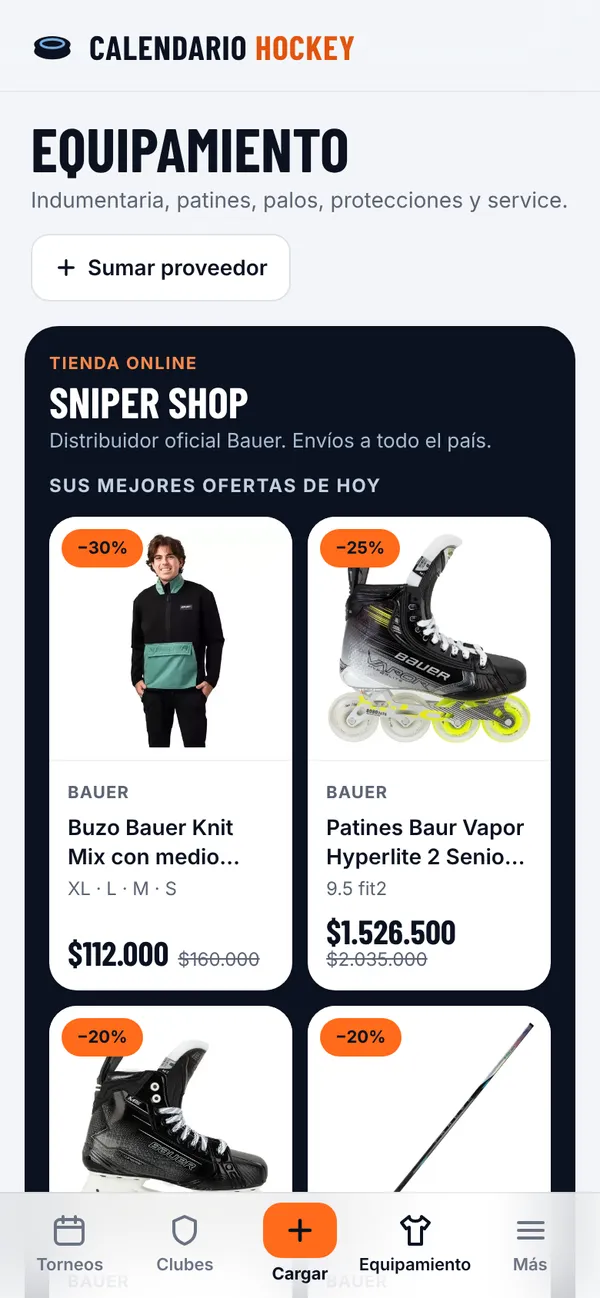
  • Tiendas online: algunas tiendas muestran una vidriera con sus mejores ofertas de hoy: foto, marca, talles disponibles, precio y descuento. Se actualiza todos los días.
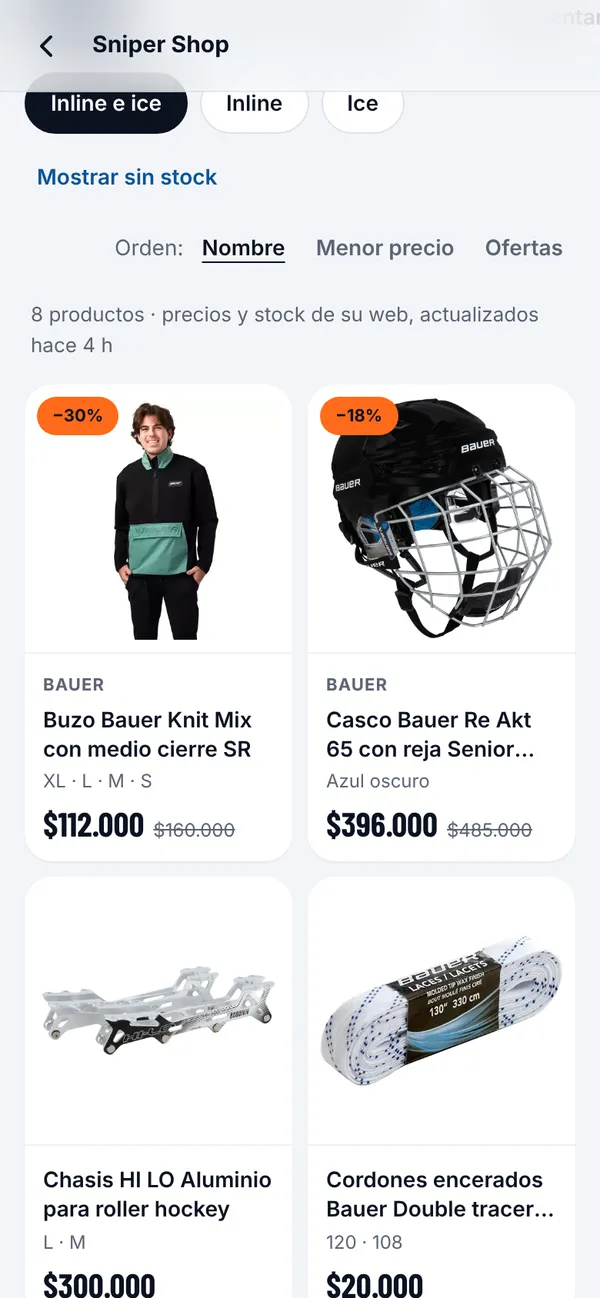
  • Tocando la tienda ves su catálogo resumido: filtrás por inline o hielo, ordenás por menor precio u ofertas, y podés incluir lo que está sin stock.
  • Al tocar un producto vas a la web de la tienda para comprarlo allá. La app no vende ni cobra nada: solo te muestra dónde está.
Consejo: ¿conocés una tienda de hockey que vende online? Avisanos y la sumamos a la vidriera.
Sección Equipamiento con tienda online
Equipamiento con la vidriera de ofertas.
Catálogo de una tienda
Catálogo de la tienda con talles y precios.
15

Seguridad y comunidad

Una app abierta funciona si se cuida entre todos. Estas son las reglas de la casa.

Abierta

Publicación al instante

Lo que carga alguien con cuenta aparece enseguida. No hay que esperar a nadie para avisar un torneo.

Moderada

Ojos atentos

Un equipo de moderación revisa lo publicado, corrige o da de baja lo que no corresponde y bloquea a quien abusa.

Límites

Anti-spam

Hay un tope diario de cargas por cuenta, para que nadie llene la app de basura.

Menores

Datos mínimos

Los jugadores se muestran con nombre e inicial del apellido y número. Sin fotos, sin fechas de nacimiento, sin documentos.

Plata

Pagos verificados

Los datos de cobro pasan por moderación antes de mostrarse.

Clubes

La ficha es del club

Solo los responsables aprobados pueden cambiar los datos de su club.

16

Lo que viene

La app está en beta y crece con lo que nos pide la comunidad. Lo próximo en la lista:

🔔

Seguir torneos

Seguís un torneo o un equipo y te llega una notificación con cada gol y cada resultado.

💬

Asistente por WhatsApp

Preguntarle por WhatsApp “¿a qué hora juega mi hijo?” y que responda con el fixture.

🌐

Dominio propio

La app se va a mudar a miscalendarios.com.ar, con mails desde la misma dirección.

🏆

Más deportes

La base ya está preparada para sumar otras disciplinas con fixture, tablas y planilla de mesa.

🚩

Botón Reportar

Para que cualquiera avise de un dato mal cargado con un toque.

🖼️

Flyer propio

Que el organizador suba su propio diseño si ya lo tiene, además del automático.

Tu club puede ayudar a definirlo: si hay algo que hoy les quita tiempo (inscripciones, fixture, avisos a las familias), queremos escucharlo.
17

Cómo probarla (y qué mirar)

Una recorrida de diez minutos para ver lo más importante con tus propios ojos.

  1. Instalala en tu celular (capítulo 01). Fijate que abre como una app más.
  2. En Torneos, filtrá por tu modalidad y categoría. ¿Están los torneos que conocés? ¿Falta alguno?
  3. Abrí un torneo y probá Cómo llegar y Agregar a mi calendario.
  4. Entrá al Fixture, las Posiciones y las Estadísticas de un torneo con partidos cargados. Tocá un partido para ver el minuto a minuto.
  5. Compartí el link de un torneo en un chat con vos mismo y mirá la vista previa. Después tocá Compartir flyer.
  6. En Clubes, buscá tu club. Si está, pedí Administrar esta ficha y subí el logo. Si no está, sumalo. Después cargá una categoría en el Plantel.
  7. Si organizan un torneo, cargalo y armá una división de prueba con el fixture. Sumá a alguien como gente de mesa y probá la planilla en un partido amistoso.

Qué nos sirve que nos cuentes